Errors and remarks please send to email:
ionio@axelior.co.
User manual for "System for evaluating of production IONIO"
Production overview
After selecting the group following table is shown:
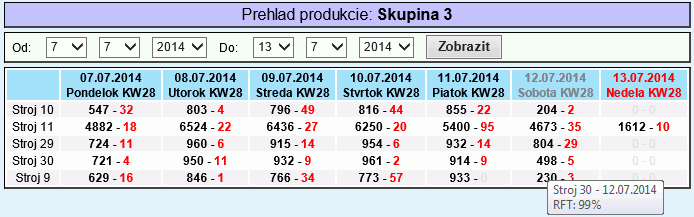
With
black color is displayed count of
IO parts,
with
red color is displayed count of
NIO parts.
By moving cursor over the data the RFT (Right First Time) coefficient is shown for the day and the machine.
By default the overview is shown for one week. Time span is possible to change
by selection of date in upper part of screen and confirming with button [Show].
After click on the dayly count or on the machine name the overview of production for this machine is shown:
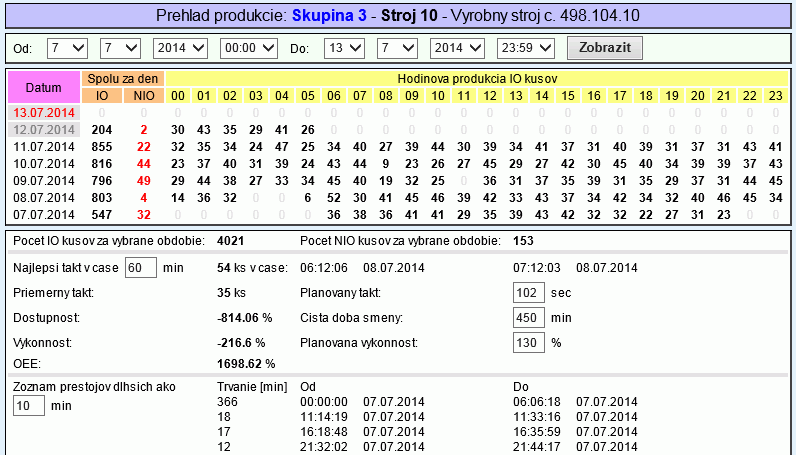
By default the overview is shown for one week. Time span is possible to change
by selection of date in upper part of screen and confirming with button [Show].
In the middle part of the table are shown hourly production rates. After click on the numbers
the according shift hourly overview will be shown.
In the lower part of the table are dispalyed evaluation for choosen timespan:
- Best takt in choosen timeframe (By default 60 minutes)
- Average takt
- Machine availability
- Machine performance
- OEE coefficient
- List of disturbances longer than choosen timeframe (By default 10 minutes)
By moving cursor over the data the detailed numbers are shown (seconds, formulas).
In columns on the right side are displayed daily counts of
IO and
NIO for choosen timespan.
By moving cursor over these data the RFT (Right First Time) coefficient for according day is displayed.
After click on these data the detailed overvief of machine production is shown:
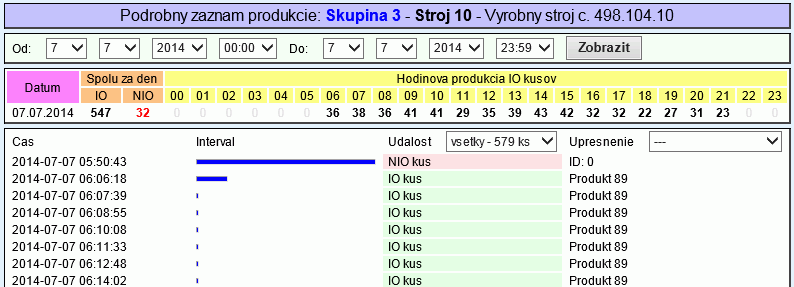
Pásik v stĺpčeku "Interval" zobrazuje pauzu časový interval medzi zobrazenou a predchádzajúcou položkou.
Pri podržaní kurzora myši nad týmto pásikom je zobrazené trvanie intervalu v sekundách a minútach.
Výberom pri položke "Udalosť" je možné filtrovať zobrazované položky: IO, NIO, Porucha, Extra.
Pri IO položkách je zobrazený typ produktu. V prípade, že typ nie je zadefinovaný (v Správe strojov),
je zobrazený iba číselný index produktu v stroji.
Pri NIO položkách je možné zobrazovať aj index chyby NIO, získaný zo stroja (to záleží od nastavenia
softvéru v PLC riadení v stroji).
Položka Porucha nie je štandardne vytváraná a k dispozícii nie je žiadny popis.
Položka Extra je štandardne vytváraná len pri zapnutí stroja
Prehľad produkcie TL
Po výbere skupiny je zobrazená tabuľka so smenovou produkciou jednotlivých strojov.
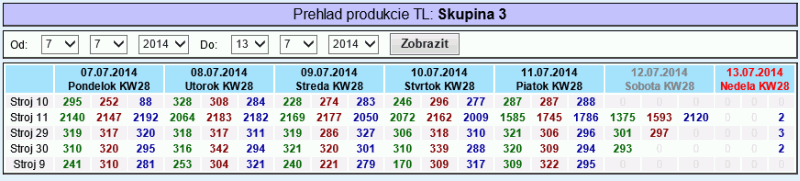
Pre každý deň je zobrazená farebne rozlíšená produkcia pre
rannú,
poobednú a
nočnú smenu.
Pri podržaní kurzora myši nad údajmi je zobrazený popis príslušného stroja, dátum a smena.
Štandardne je zobrazený prehľad za jeden týždeň. Časový rozsah zobrazenia je možné zvoliť
výberom dátumov v hornej časti a aktualizovať stlačením tlačidla [Zobrazit].
Prehľad plánu a produkcie
Po výbere skupiny je zobrazená tabuľka porovnania plánovanej a skutočnej produkcie jednotlivých produktov:
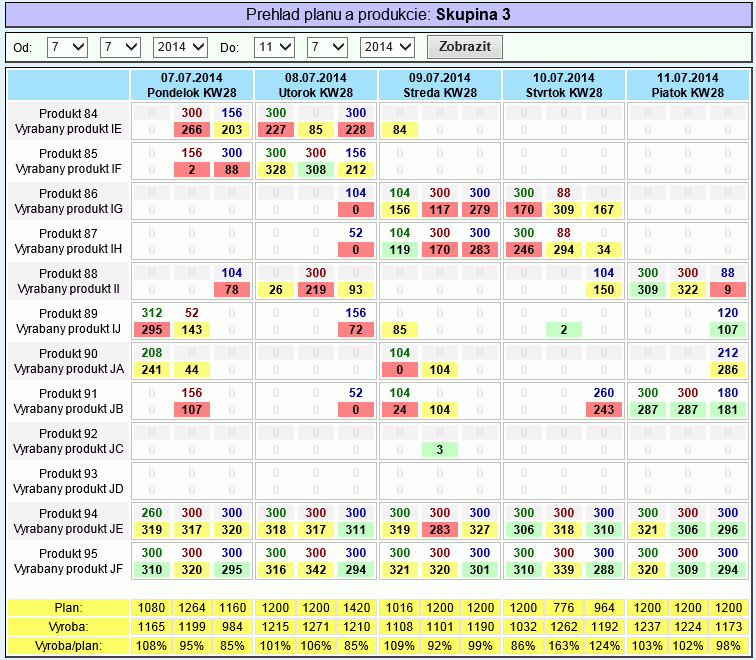
Štandardne je zobrazený prehľad za jeden týždeň. Časový rozsah zobrazenia je možné zvoliť
výberom dátumov v hornej časti a aktualizovať stlačením tlačidla [Zobrazit].
Automatické plánovanie predvýroby
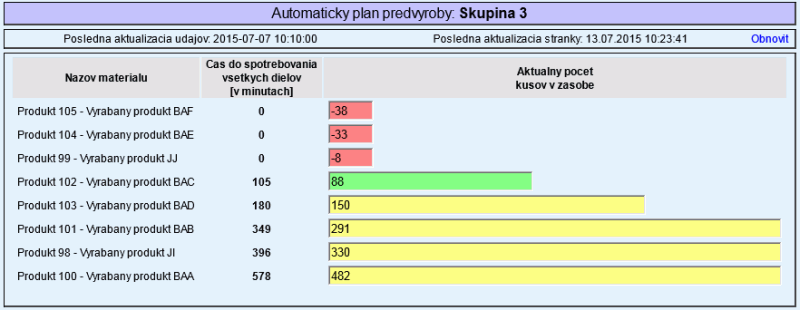
Po výbere skupiny je zobrazený prehľad materiálov-podproduktov, ktoré sú zoradené podľa vypočítanej skladovej
zásoby a nastavených časov spotreby.
Stránka sa automaticky obnovuje v intervale 60 sekúnd.
Správa produktov
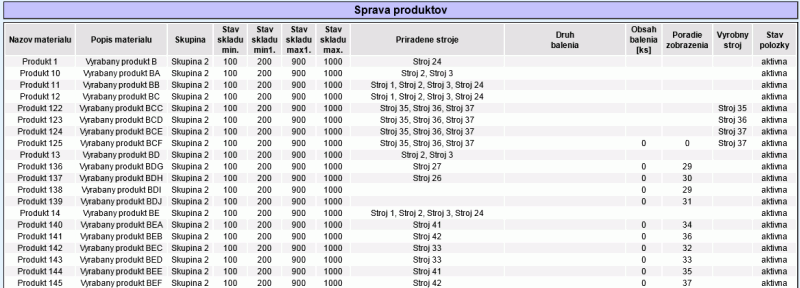
Pridávanie nových produktov je možné kliknutím na záhlavie tabuľky (napr. na nápis "Nazov materialu")
Úprava existujúceho produktu je možná po kliknutí na zodpovedajúci riadok.

Popis položiek:
Nazov materialu
Popis materialu
Skupina
Nadradený produkt: používané pri plánovaní výroby predmontáže
Vyrobny stroj: používané pri plánovaní výroby
Stav polozky: neaktívna - produkt nie je používaný
Správa strojov
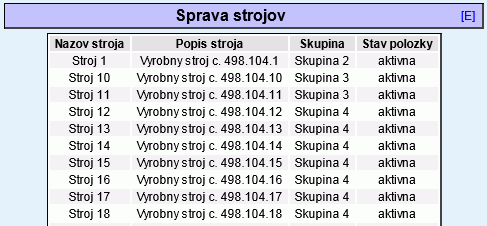
Kliknutím na zodpovedajúci riadok v stĺpci "Skupina" sa zobrazí priamo tabuľka Prehľad produkcie stroja.
Kliknutím na zodpovedajúci riadok v stĺpci "Stav polozky" sa zobrazí priamo tabuľka Podrobný záznam produkcie stroja.
Kliknutím na písmenko [E] v pravom hornom rohu sa zobrazí aj stĺpec s typmi produktov, ktoré sú priradené ku strojom.

Pridávanie nových strojov je možné kliknutím na riadok záhlavia tabuľky (napr. na nápis "Nazov stroja").
Úprava existujúceho stroja je možná po kliknutí na zodpovedajúci riadok v stĺpci "Nazov stroja".

Úprava priradení vyrábaných produktov ku stroju je možná po kliknutí na zodpovedajúci riadok v druhom stĺpci:
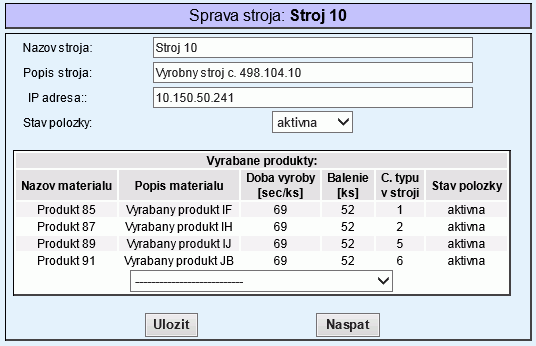
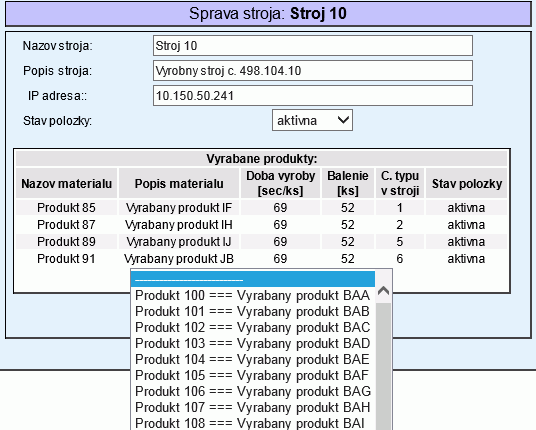
Pre vytvorenie nového priradenia produktu ku stroju je potrebné vybrať produkt z roletového menu
a potvrdiť výber stlačením tlačidla [Ulozit]:
Úprava priradenia je možná po kliknutí na zodpovedajúci riadok:
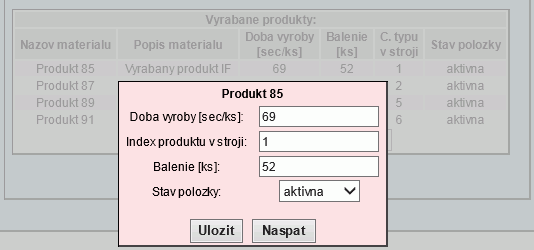
Popis položiek:
Doba vyroby [sec/ks]: doba výroby jedného kusu v sekundách (celé číslo)
Index produktu v stroji: Poradie produktu v databáze typov v PLC riadení stroja
Balenie [ks]: Počet kusov v boxe
Stav polozky: neaktívna - priradenie nie je používané
Nastavenie plánu predvýroby
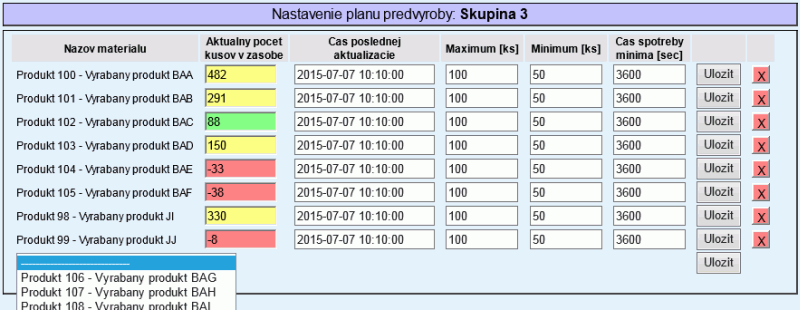
Po výbere skupiny sa zobrazí prehľad materiálov a nastavenia časových a množstevných kritérií pre vyhodnotenie spotreby
a potreby výroby.
Zmenu parametrov alebo pridanie materiálu je potrebné zapísať stlačením príslušného tlačidla [Ulozit].
Materiál je možné vymazať stlačením príslušného tlačidla [X].
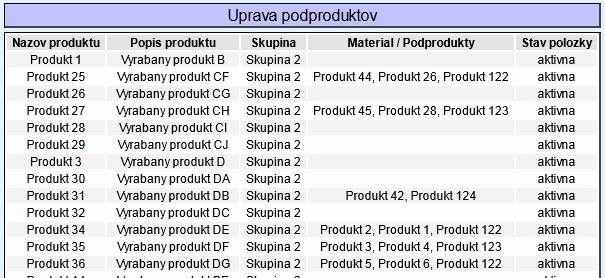
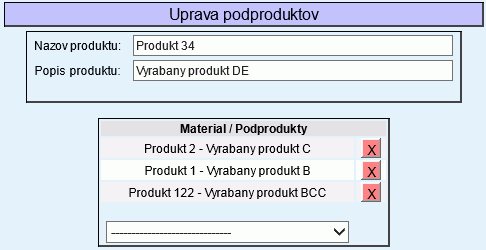
Úprava podproduktov
Tu je možné nastaviť väzby medzi produktami a materiálmi/podproduktami pre potreby Automatického plánovania predvýroby.
Správa užívateľov
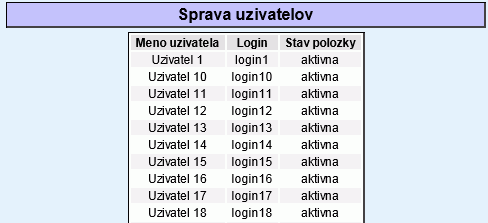
Pridávanie nových užívateľov je možné kliknutím na riadok záhlavia tabuľky (napr. na nápis "Meno uzivatela").
Úprava existujúceho užívateľa je možná po kliknutí na zodpovedajúci riadok v stĺpci "Meno uzivatela".
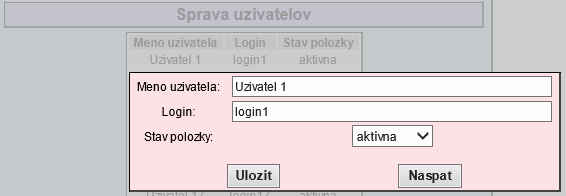
Úprava priradení povolených akcií k užívateľovi je možná po kliknutí na zodpovedajúci riadok v inom stĺpci:

Pre vytvorenie nového priradenia akcie k užívateľovi je potrebné vybrať akciu z roletového menu
a potvrdiť výber stlačením tlačidla [Ulozit].